
効率的に業務を行うためには、環境から整えていくことが大切です。
第2回は「ショートカットキー編」です。覚えておくと便利なショートカットキーをご紹介いたします。
ショートカットキーとは
ショートカットキーとは、パソコンで特定の作業ができるキーボードのキーのことです。ショートカットとは「近道する」という意味で、こちらを使用することで業務を素早くこなしたり、マウスを使わずに作業することができます。
※こちらの記事ではWindowsでのショートカットキーをご紹介します。
単独で使用するキー
ショートカットキーには、単独のキーで使用するものと組み合わせて使用するものがあります。
単独で使用するキーには以下のようなものがあります。
| キー | 操作内容 |
|---|---|
| [ Esc ] | 選択の解除、作業の中断 |
| [ Tab ] | 項目の移動 |
| [ Delete ] | 削除 |
| [ Enter ] | 確定・決定する |
| [ PrintScreen ] | 画面全体のスクリーンショットを撮影し、クリップボードにコピーする |
| [ F5 ] | ウィンドウを最新の情報に更新する |
| [ Windows ロゴ ] | スタートメニューを開くまたは閉じる |
組み合わせて使用するキー
組み合わせて使用するキーには以下のようなものがあります。
① Ctrlキー(コントロール)
ショートカットキーで最もよく使われるのが、Ctrlキーとの組み合わせです。
こちらを覚えておくだけでもかなり効率的に業務を進めることができます。
| ショートカットキー | 操作内容 |
|---|---|
| [ Ctrl ] + [ A ] | ドキュメント内またはウィンドウ内のすべての項目を選択する |
| [ Ctrl ] + [ C ] | 選択した項目をコピーする |
| [ Ctrl ] + [ V ] | 選択した項目を貼り付ける |
| [ Ctrl ] + [ X ] | 選択した項目を切り取る |
| [ Ctrl ] + [ Z ] | 操作を元に戻す |
| [ Ctrl ] + [ S ] | 上書き保存をする |
| [ Ctrl ] + [ F ] | ドキュメント内またはウィンドウ内の文字を検索する |
| [ Ctrl ] + [ P ] | 印刷プレビューを表示する |
| [ Ctrl ] + [ → ] | 次の単語の先頭にカーソルを移動する |
| [ Ctrl ] + [ ← ] | 前の単語の先頭にカーソルを移動する |
② Altキー(オルトキー)
Altとは、Alternateの略で、「代わりの」「代替の」といった意味になります。
Altキーは単体で使用する機会はほとんどなく、主に他のキーと組み合わせて使用します。
| ショートカットキー | 操作内容 |
|---|---|
| [ Alt ] + [ Tab ] | 開いているアプリ間で切り替える |
| [ Alt ] + [ F4 ] | アクティブな項目を閉じる、またはアクティブなアプリを終了する |
| [ Alt ] + [ PrintScreen ] | 選択されているアクティブウインドウをスクリーンショットする |
③ Windowsロゴキー
WindowsロゴキーはWindows向けのキーボードにしか搭載されていないキーになります。
このキーを押すとスタートメニューの表示/非表示をすることができますが、他のキーと組み合わせることでショートカットキーとしても利用することができます。
| ショートカットキー | 操作内容 |
|---|---|
| [ Windows ロゴ ] + [ L ] | PCをロックする、またはアカウントを切り替える |
| [ Windows ロゴ ] + [ Shift ] + [ S ] | 画面の一部のスクリーンショットを撮影する |
| [ Windows ロゴ ] + [ I ] | 設定を開く |
| [ Windows ロゴ ] + [ . ] | 絵文字パネルを開く |
ユーザー辞書を登録する
ユーザー辞書とは、日本語入力ソフトにおける特殊な変換例をユーザー独自に登録することのできる機能です。
難読漢字やあまりポピュラーではない単語や地名、人名や固有名詞、専門用語などは多くの場合、一般的な「かな漢字変換機能」で変換することができません。しかし、ユーザー辞書に単語登録をすることで、これらの入力作業を素早くかつ正確に行えるようになります。
この機能は多くの方が既に使用したことがあるのではないかと思いますが、もしまだの方がいましたらぜひ試してみてください。
今回は登録しておくと意外と便利な「←」(左矢印)で解説していきます。
設定手順
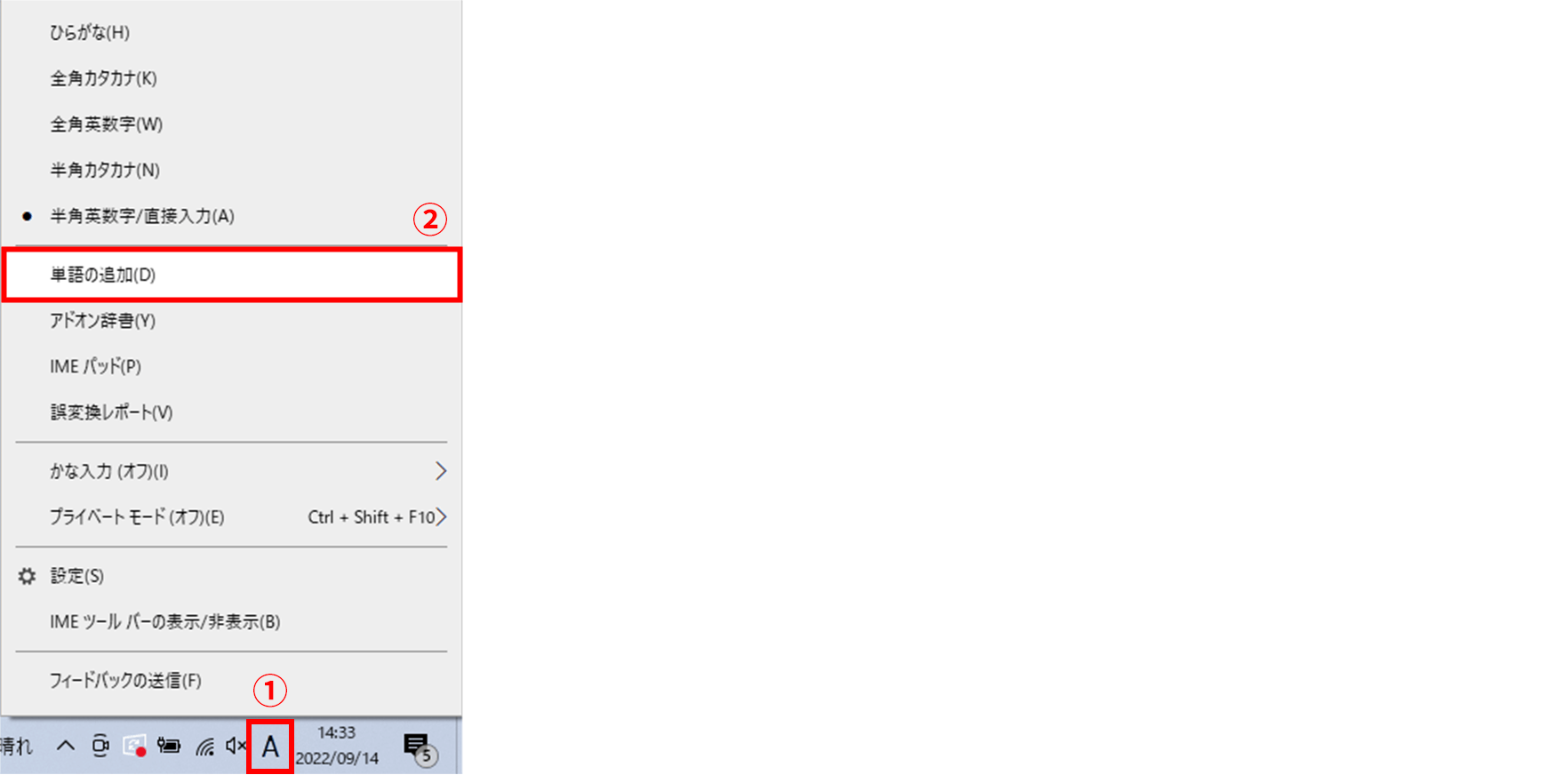
① 画面右下タスクバーの「A」または「あ」アイコンを右クリック
②「単語の追加」をクリック
③ 単語を登録
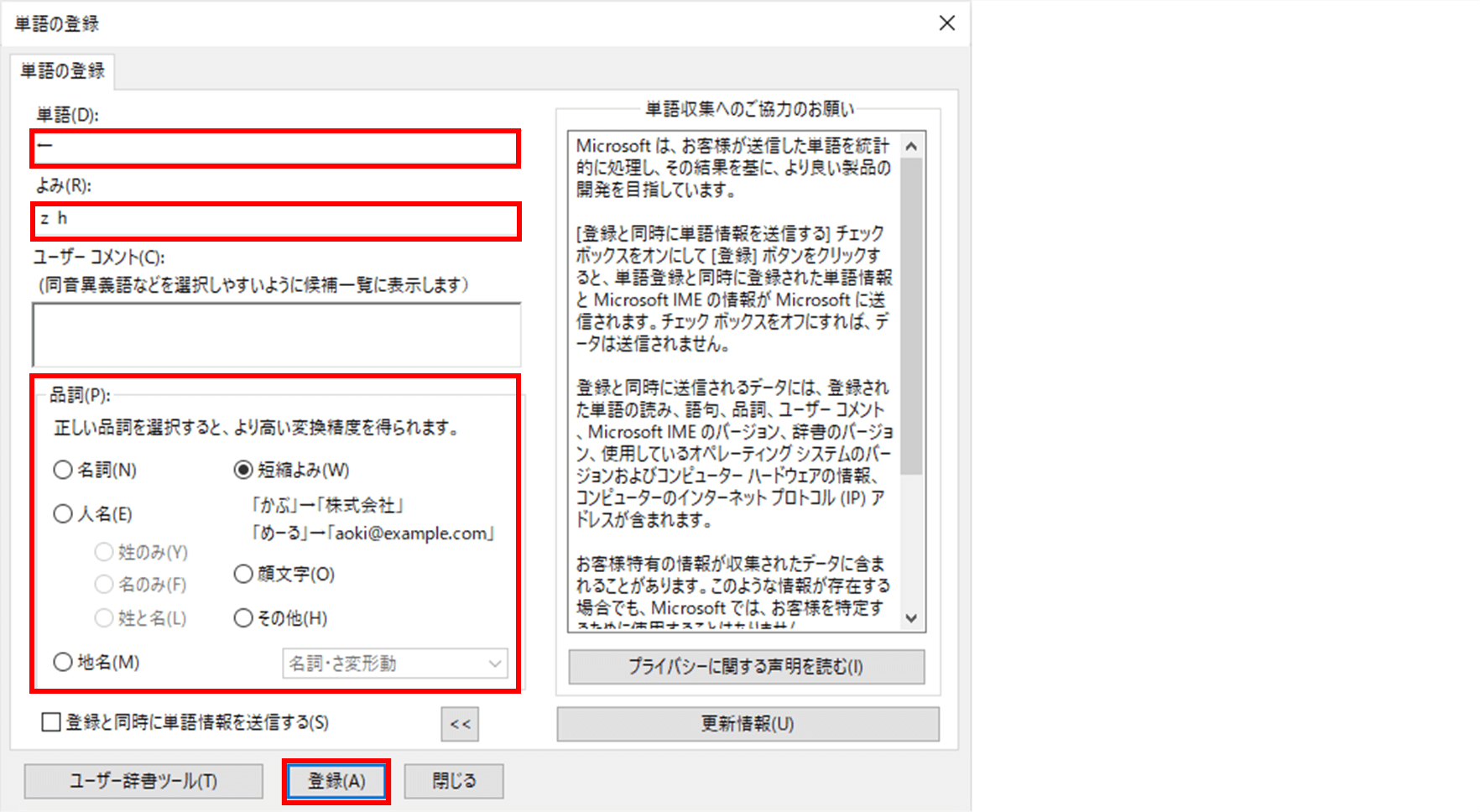
1. 「単語」の欄に 登録したい単語 を指定
2. 「よみ」の欄に 読み仮名(入力キー)を指定
3. 「品詞」の欄に 一番近い品詞を選択
以上を入力したら「登録」ボタンを押しましょう。
矢印の場合は下記のように登録してみます。
| 単語 | 読み仮名(入力キー) |
|---|---|
| ← | zh(全角小文字) |
| ↓ | zj(全角小文字) |
| ↑ | zk(全角小文字) |
| → | zl(全角小文字) |
どうしてこちらの入力キーで登録するのかというと、Windows以外のOSやスマートフォンでは標準でこのアルファベットが割り当てられているためです。(スマートフォンなどで日本語入力の状態にして「zh」と入力すると「←」が表示されることがわかります)
ですので、Windowsでも同じキーで矢印が表示されるように設定していきます。
入力が終わったら登録ボタンをクリックして完了です。
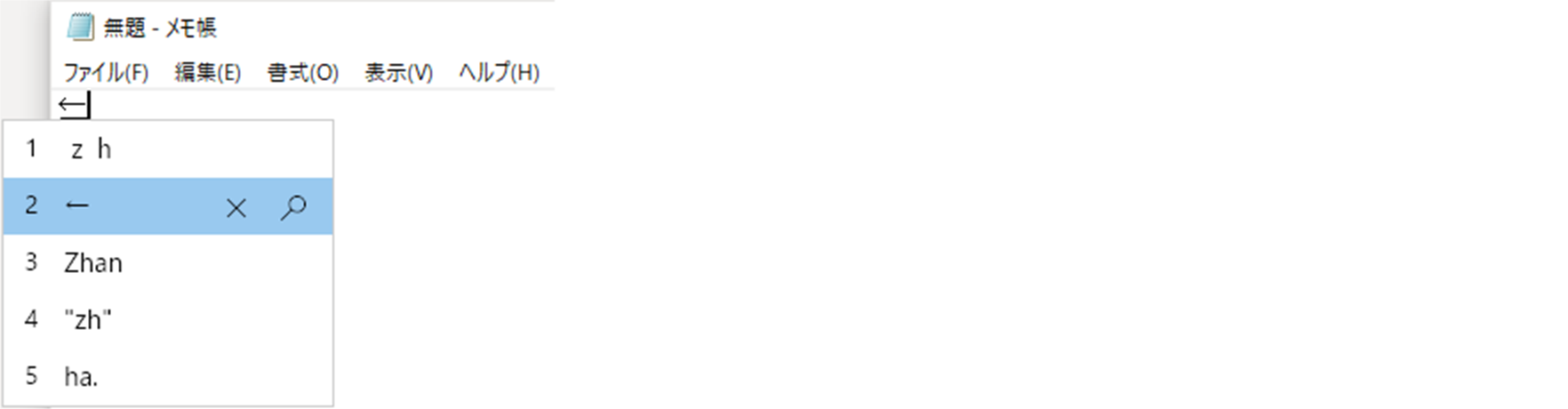
登録したアルファベットを打ち込むと変換候補に矢印が出てくるようになります。
他にも、【 】(隅付き括弧)や、人名などは登録しておくととても便利です。
さいごに